致电子邮件管理员

发送邮件给管理员

本领域的主题:

电子邮件客户端设置

电子邮件客户端配置示例:Outlook - Outlook 2007 - Outlook 2013/2016 - Mac OS X Mail - Thunderbird - Zimbra Desktop

电子邮件服务器设置

电子邮件服务器配置示例:Microsoft Exchange Server - Microsoft Office 365 - Zimbra Collaboration

inxbox 应用

一个即用型电子邮件服务器,可接收发送到授权域名的任何邮件

spamstop 应用

基于电子邮件认证和授权发件人的垃圾邮件过滤器

电子邮件管理员的子章节

电子邮件客户端设置

开始使用 RealSender:

  1. 申请免费试用账户

  2. 在您的邮件客户端中更改发信(SMTP)设置:
    Outlook-Outlook 2007-Outlook 2013 2016-Mac OS/X Mail-Thunderbird-Zimbra Desktop

    您的邮件客户端不在上述列表中?请联系我们

    如果您使用集中式邮件系统,请访问“邮件服务器”区域。
    如果您计划发送群发邮件,请查看我们的“新闻通讯软件”专区。

  3. 请修改您的域名设置,以通过 SPF 验证发送的消息
    (此操作通常在试用期结束后进行)

  • 为什么?如果您希望通过第三方服务发送来自您域名的电子邮件,
    您必须配置 SPF 记录,以允许该服务提供商的 IP 地址发送邮件。
    如果您不这样做,收件人可能会拒绝接收来自您域名的所有电子邮件。

  • 设置 RealSender SPF 记录非常简单:
    您只需在 SPF 记录中添加include:spf.realsender.com,即可完成设置。

我们会自动使用 DKIM 对电子邮件进行签名,因此您无需进行任何其他操作。

有问题吗?请联系我们

电子邮件客户端设置的子选项

展望

Outlook Express Outlook 2000

“工具” > “选项” > “帐户”

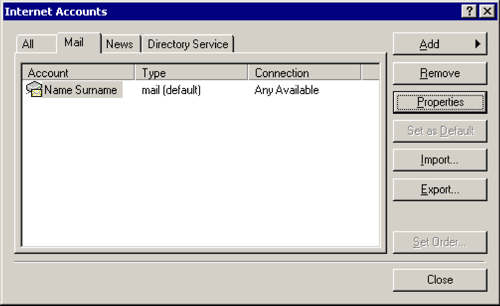
Outlook Express - 互联网帐户 - 邮件

邮件 > [属性]

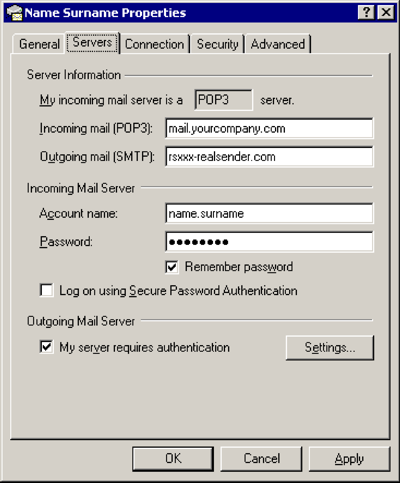
Outlook Express - 互联网帐户 - 邮件 - 属性

服务器

发信服务器 (SMTP):rsxxx.realsender.com

发信服务器

[x] 我的服务器需要身份验证

[设置…]

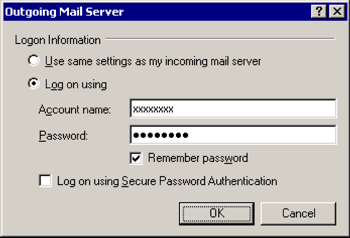
Outlook Express - 互联网帐户 - 邮件 - 发件服务器

发信服务器

[x] 使用

账户名:(我们发送给您的)
密码:(我们发送给您的)

[x] 记住密码

[确定]

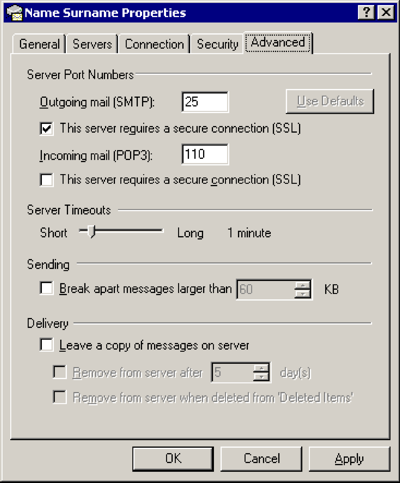
Outlook Express - 互联网帐户 - 邮件 - 属性 - 高级

高级

发信服务器 (SMTP):25
[x] 此服务器需要安全连接 (SSL)

[确定]

Outlook 2007

Outlook 2007

工具 > 选项…

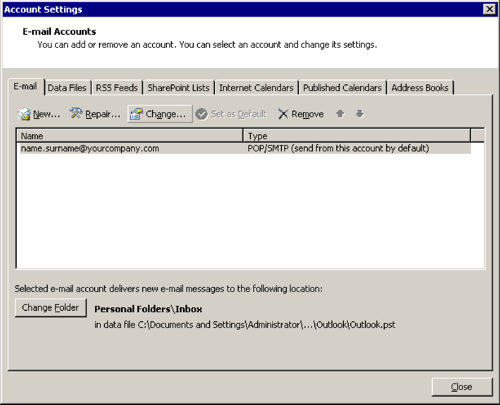
邮件设置 > [电子邮件账户…]

Outlook 2007 - 邮件设置 - 电子邮件帐户

[更改…]

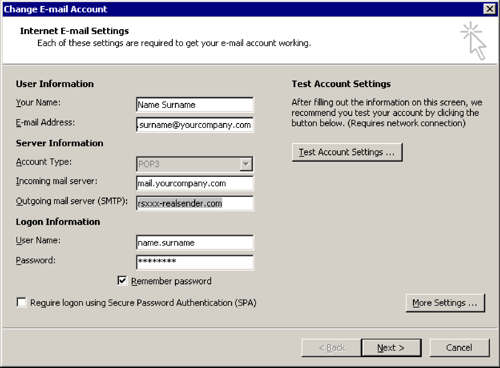
Outlook 2007 - 邮件设置 - 电子邮件帐户 - 更改

更改电子邮件账户

发信服务器 (SMTP):rsxxx.realsender.com

[更多设置…]

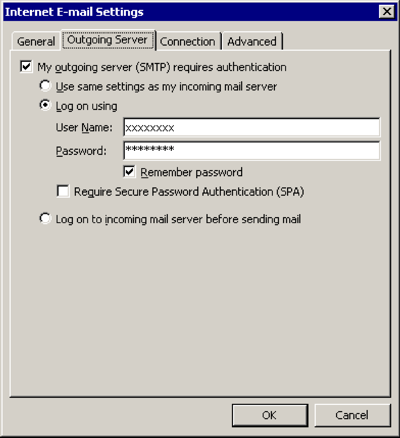
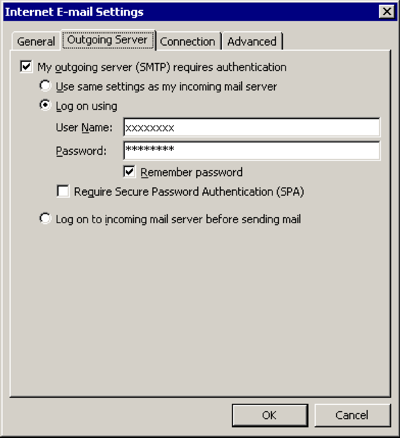
Outlook 2007 - 互联网电子邮件设置 - 发件服务器

发件服务器

[x] 我的发信服务器(SMTP)需要身份验证

[x] 使用

用户名:(我们发送给您的)
密码:(我们发送给您的)

[x] 记住密码

[确定]

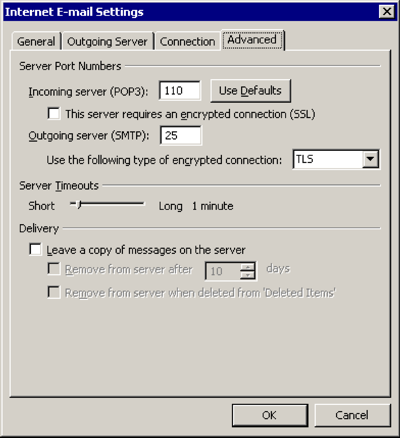
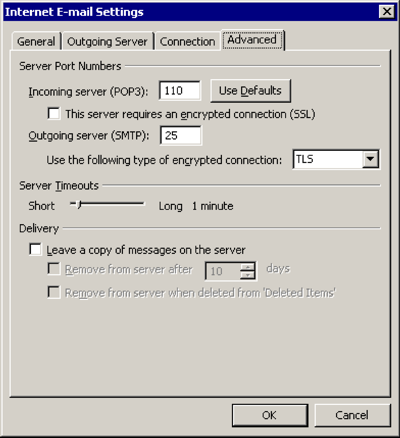
Outlook 2007 - Internet 电子邮件设置 - 高级

高级

请使用以下类型的加密连接:TLS

[确定]

Outlook 2013 2016

Outlook 2013 2016

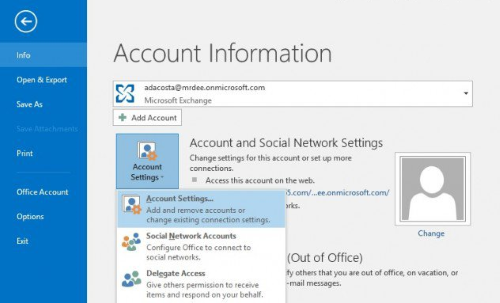
文件 > [信息]

Outlook 2013 2016 - 帐户信息

[账户与社交网络设置]

[账户设置…]

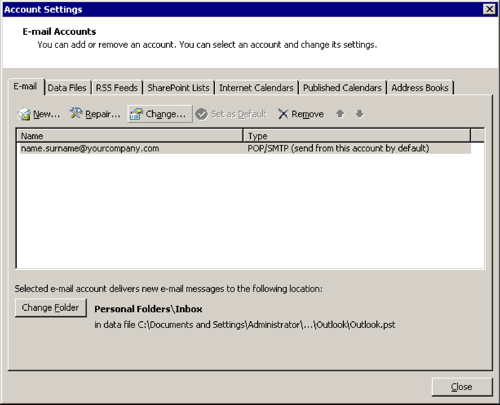
Outlook 2013 2016 - 帐户设置 - 电子邮件帐户

[更改…]

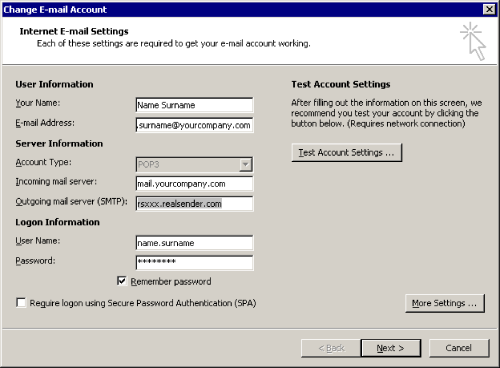
Outlook 2013 2016 - 邮件设置 - 电子邮件帐户 - 更改

更改电子邮件账户

发信服务器 (SMTP):rsxxx.realsender.com

[更多设置…]

Outlook 2013/2016 - 互联网电子邮件设置 - 发件服务器

发件服务器

[x] 我的发信服务器(SMTP)需要身份验证

[x] 使用

用户名:(我们发送给您的)
密码:(我们发送给您的)

[x] 记住密码

[确定]

Outlook 2013 2016 - 互联网电子邮件设置 - 高级

高级

请使用以下类型的加密连接:TLS

[确定]

Mac OS X 邮件

OS X Mail

“邮件” > “偏好设置…” > “服务器设置”

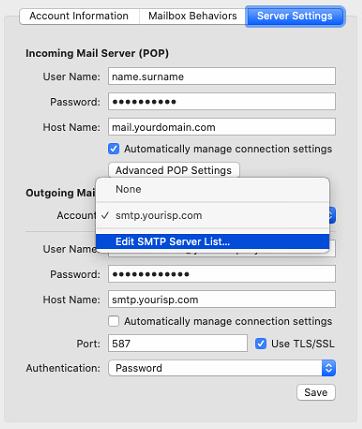
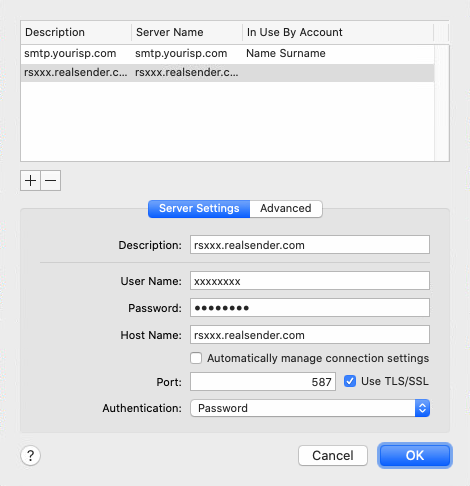
OS X Mail - 账户 - 服务器设置 - 编辑 SMTP

发信服务器 (SMTP) > 编辑 SMTP 服务器列表 …

OS X Mail - 账户 - 服务器设置 - SMTP 服务器列表

[+] 注册账户

描述:rsxxx.realsender.com

用户名:(我们发送给您的)
密码: (我们发送给您的)

主机名:rsxxx.realsender.com
[ ] 自动检测并维护账户设置

端口:587 [x] 使用 TLS/SSL
身份验证:密码

[确定]

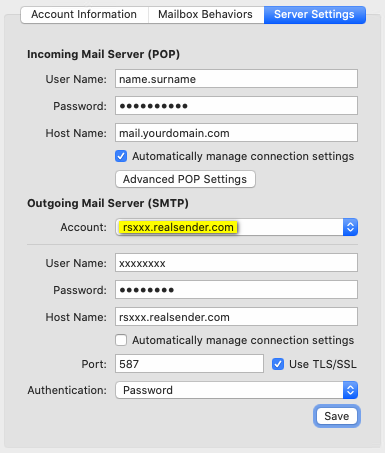
OS X Mail - 账户 - 服务器设置

发信服务器 (SMTP)

账户:rsxxx.realsender.com

[保存]

雷鸟

雷鸟

工具 > 账户设置

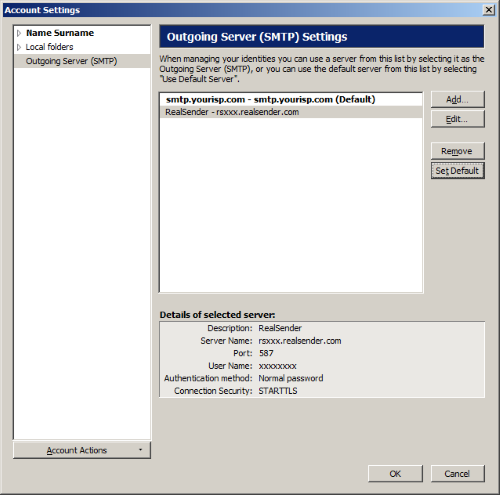
Thunderbird - 发件服务器 - 添加

发信服务器 (SMTP) > [添加…]

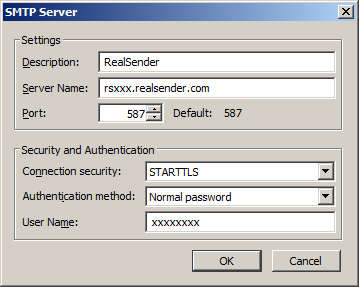
Thunderbird - SMTP 服务器

设置

描述:RealSender
服务器名称:rsxxx.realsender.com
端口:587

安全与身份验证

连接安全性:STARTTLS
身份验证方法:普通密码
用户名:(我们发送给您的那个)

[确定]

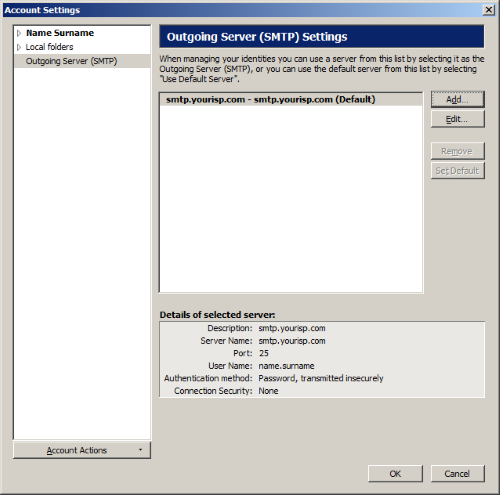
Thunderbird - 发件服务器 (SMTP) 设置

RealSender > [设为默认]

Thunderbird - 发件服务器 (SMTP)

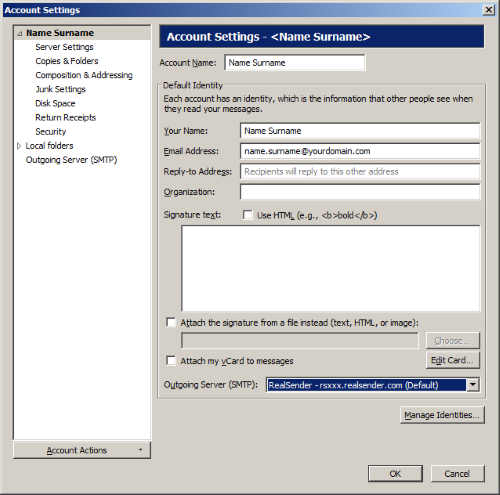
账户设置
(请在左侧树状菜单中选择您的电子邮件账户)

发件服务器 (SMTP):RealSender

[确定]

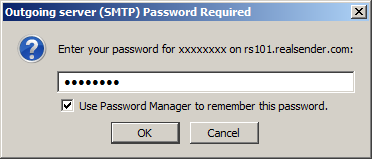
Thunderbird - 需要发送服务器(SMTP)密码

首次发送消息时

需要设置发件服务器(SMTP)密码

请输入您的密码……:(即我们发送给您的密码)

[x] 使用密码管理器记住此密码

[确定]

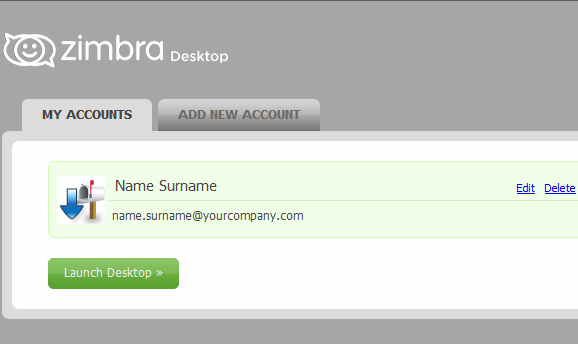
Zimbra 桌面版

zimbra

启动桌面 > 设置(右上角)

Zimbra - 我的账户

我的账户 > [编辑]

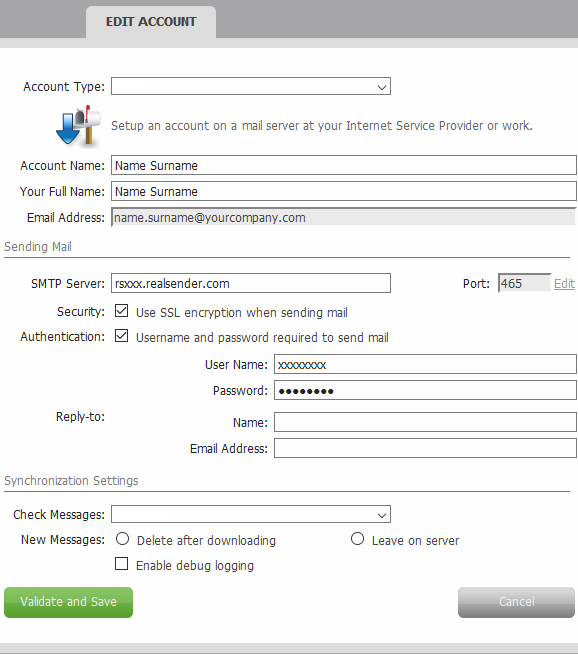
Zimbra - 编辑账户

编辑账户

发送邮件

SMTP 服务器:rsxxx.realsender.com

安全性:[x] 发送邮件时使用 SSL 加密

身份验证:[x] 发送邮件需输入用户名和密码

用户名:(我们发送给您的那个)

密码:(我们发送给您的那个)

[验证并保存]

电子邮件服务器设置

开始使用 RealSender:

  1. 申请免费试用账户

  2. 请在您的邮件服务器中更改发信(SMTP)设置:
    Microsoft Exchange Server-Microsoft Office 365-Zimbra Collaboration

    您的服务器不在上述列表中?请联系我们

    如果您使用的是单独配置的邮件客户端,请访问“邮件客户端”页面。
    如果您计划发送群发邮件,请查看我们的“邮件通讯软件”专区。

  3. 请修改您的域名设置,以通过 SPF 验证发送的消息
    (此操作通常在试用期结束后进行)

  • 为什么?如果您希望通过第三方服务发送来自您域名的电子邮件,
    您必须配置 SPF 记录,以允许该服务提供商的 IP 地址发送邮件。
    如果您不这样做,收件人可能会拒绝接收来自您域名的所有电子邮件。

  • 设置 RealSender SPF 记录非常简单:
    您只需在 SPF 记录中添加include:spf.realsender.com,即可完成设置。

我们会自动使用 DKIM 对电子邮件进行签名,因此您无需进行任何其他操作。

有问题吗?请联系我们

电子邮件服务器设置的子部分

Exchange Server

Exchange Server 2013、2016、2019

EAC
(Exchange 管理中心)

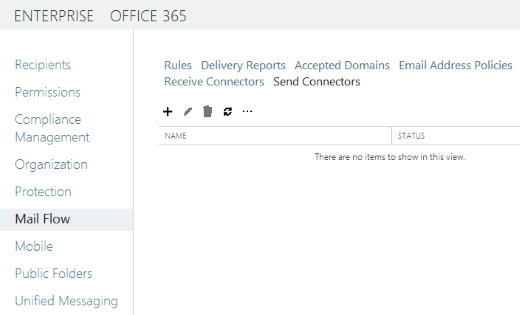
Exchange Server 2013、2016、2019 - 邮件流 - 发送连接器

邮件流 > 发送连接器

[+] 新增发送连接器

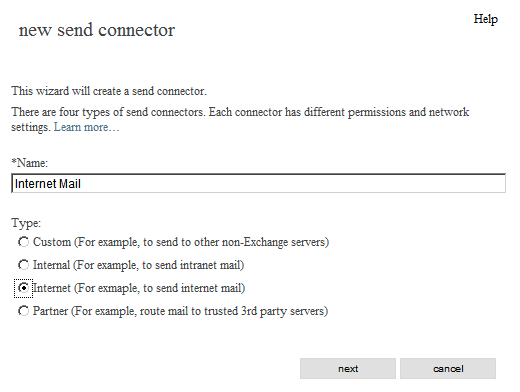
Exchange Server 2013、2016、2019 - 新的发送连接器

新建发送连接器

*姓名:
电子邮件

类型:
[x] 互联网(例如,用于发送电子邮件)

[下一页]

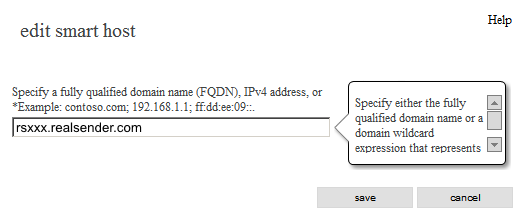
Exchange Server 2013、2016、2019 - 编辑智能主机

编辑智能主机

请指定一个完全合格的域名 (FQDN)、IPv4 地址或 IPv6 地址:
rsxxx.realsender.com

[保存]

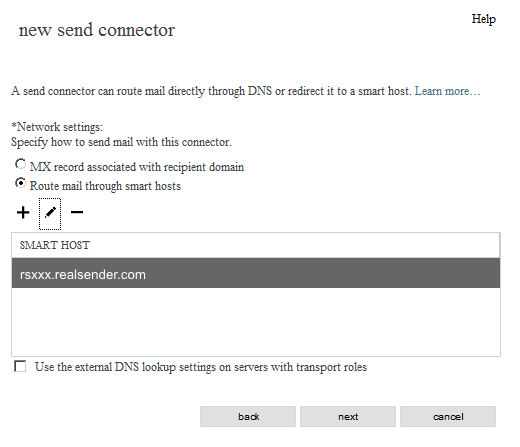
Exchange Server 2013、2016、2019 - 新的发送连接器

新建发送连接器

*网络设置:
[x] 通过智能主机转发邮件
(未更改)

[下一页]

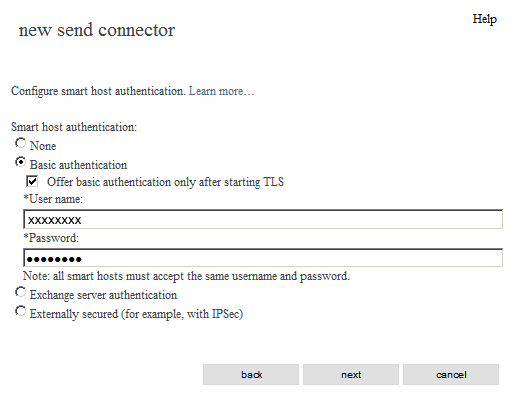
Exchange Server 2013、2016、2019 - 新增发送连接器 - 身份验证

新的发送连接器 - 身份验证

智能主机身份验证:
[x] 基本身份验证
[x] 仅在启动 TLS 后提供基本身份验证

*用户名:
(就是我们发给你的那个)

*密码:
(我们发给您的那个)

[下一页]

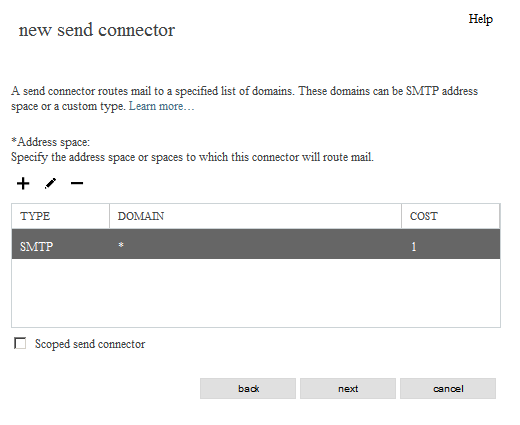
Exchange Server 2013、2016、2019 - 新的发送连接器 - 路由

新的发送连接器 - 路由

*地址空间:

类型:SMTP
域名:*
费用:1

[下一页]

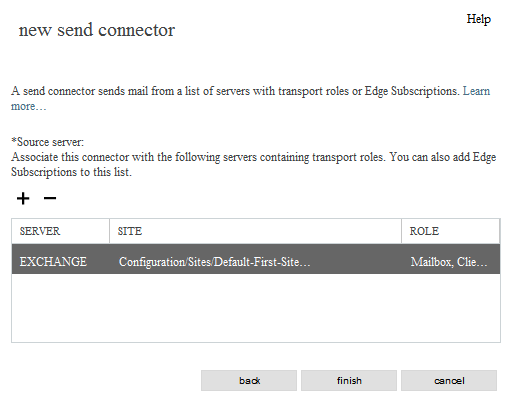
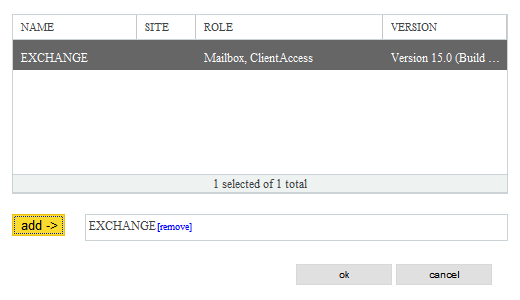
Exchange Server 2013、2016、2019 - 新增发送连接器 - 适用于哪个 Exchange Server

新的发送连接器——哪个 Exchange 服务器

[交易所]

[添加 ->] 兑换

[确定]

Exchange Server 2013、2016、2019 - 新发送连接器 - 完成

[完成]

Office 365

Office 365

Office 365 - 登录

Microsoft Office 365 管理中心

Office 365 - 管理员

左侧菜单 > 管理员

Office 365 - 显示全部

Microsoft 365 管理中心 > … 显示全部

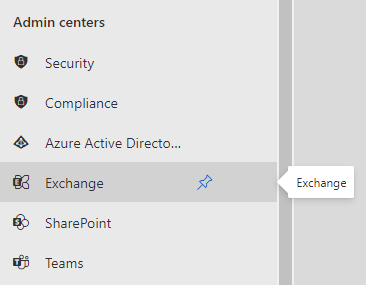
Office 365 - 管理中心 - Exchange

Microsoft 365 管理中心 > 管理中心 > Exchange

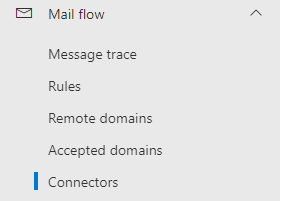
Office 365 - 邮件流 > 连接器

Exchange 管理中心 > 邮件流 > 连接器

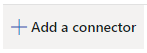
Office 365 - 添加连接器

连接器 > 添加连接器


新连接器

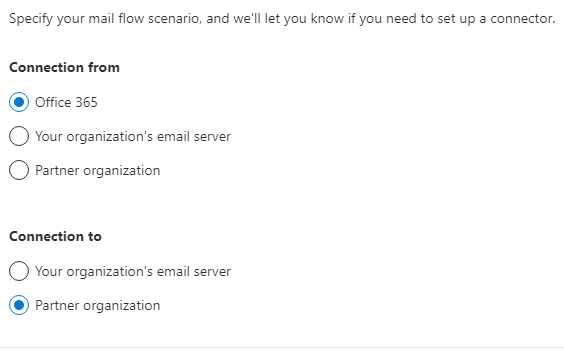
Office 365 - 新连接器

连接自:[x] Office 365  
连接至:   [x] 合作伙伴组织

[下一页]


连接器名称
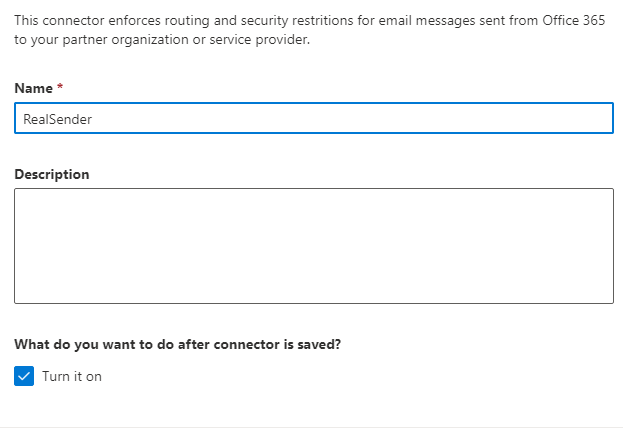
Office 365 - 连接器名称

此连接器对从 Office 365 发送到您的合作伙伴组织或服务提供商的电子邮件实施路由和安全限制。
名称:RealSender
保存连接器后,您想执行什么操作?
[x] 启用它

[下一页]


连接器的使用
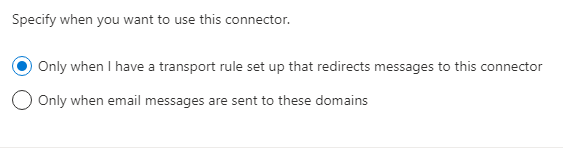
Office 365 - 连接器的使用

请指定何时使用此连接器。
[x] 仅当我已设置将消息重定向至此连接器的传输规则时

[下一页]


路由
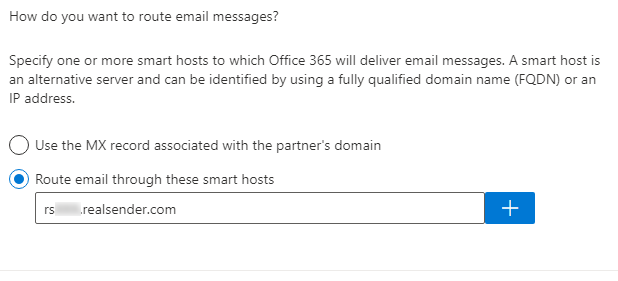
Office 365 - 路由

您希望如何路由电子邮件?
请指定一个或多个智能主机,Office 365 将通过这些主机投递电子邮件。 
智能主机是一种备用服务器,可通过完全合格的域名 (FQDN) 或 IP 地址进行标识。
[x] 通过以下智能主机路由电子邮件
    rsxxx.realsender.com   [+]

[下一页]


安全限制
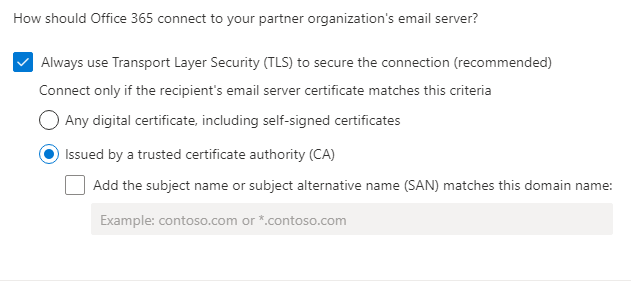
Office 365 - 安全限制

Office 365 应如何连接到您的合作伙伴组织的电子邮件服务器?\
[x] 始终使用传输层安全协议 (TLS) 来保护连接(推荐)\
    仅当收件人的电子邮件服务器证书符合以下条件时才进行连接\
    [x] 由受信任的证书颁发机构 (CA) 签发

[下一页]


验证邮件
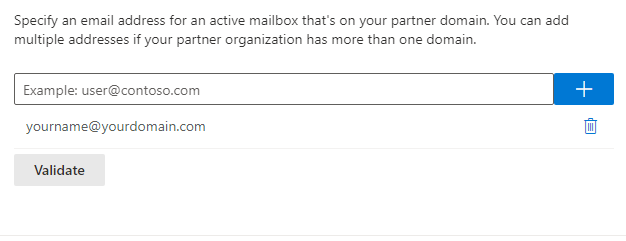
Office 365 - 验证邮件

请为位于合作伙伴域中的活动邮箱指定一个电子邮件地址。 
如果您的合作伙伴组织拥有多个域,您可以添加多个地址。
yourname@yourdomain.com [+]
[验证]

验证成功
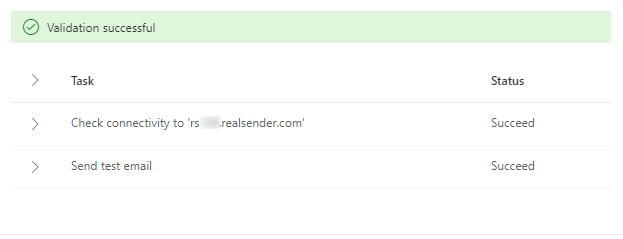
Office 365 - 验证成功

[验证]
    正在验证...
    验证成功
    >    任务                                            状态
    >    检查与 'rsxxx.realsender.com' 的连接                                            成功
    >    发送测试邮件                                            成功

[下一页]


查看连接器
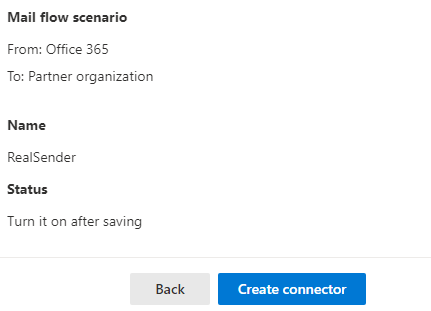
Office 365 - 连接器评测

邮件流场景
发件人:Office 365
收件人:合作伙伴组织

名称
RealSender
状态
保存后启用

连接器的使用方式
仅当已设置将邮件重定向至此连接器的传输规则时使用。

路由
通过以下智能主机路由电子邮件:‎rsxxx.realsender.com‎

安全限制
始终使用传输层安全协议 (TLS),并且仅在收件人的 
电子邮件服务器证书由受信任的证书颁发机构 (CA) 签发时才建立连接。

[创建连接器]

Zimbra 协作

Zimbra 管理控制台

Zimbra Collaboration
(网络版 / 开源版)

> 管理控制台
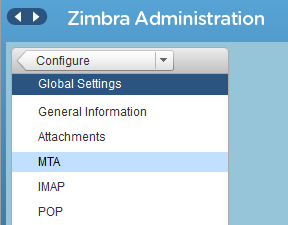
Zimbra 管理员 - 配置 - 全局设置 - MTA

Zimbra 管理

> 配置

> 全局设置

> MTA

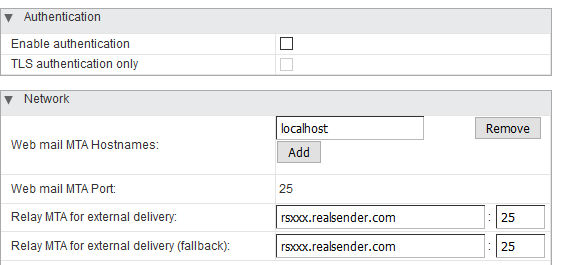
Zimbra 管理员 - MTA - 用于外部投递的中继 MTA

身份验证

启用身份验证 [ ]
仅启用 TLS 身份验证 [ ]

网络

Web邮件MTA主机名:localhost
Web邮件MTA端口:25

用于外部投递的中继MTA:rsxxx.realsender.com : 25
用于外部投递的中继MTA(备用):rsxxx.realsender.com : 25


请[联系我们的支持团队](/we-deliver-your-emails/contacts),告知您正在使用 Zimbra Collaboration, 以便我们配置服务器以接受连接, 而无需您进行任何额外设置, (无需更改 Zimbra 的 Postfix SMTP 设置)

inxbox 应用

收件箱

RealSender 的“inxbox”应用是一款即用型邮件服务器,
它会接收发送到授权域名的任何邮件。
只要 MX 记录指向它,该服务器即可立即投入运行。

它常被用作应急邮件服务器。

如果您的常规电子邮件服务出现故障,
Inxbox 将立即接收发送到该地址的任何邮件。
无需任何特殊配置,
例如指定个别用户的电子邮件地址。

当配置为电子邮件历史存档时,
系统会通过自动流程按收件人、月份和年份对邮件进行归档。


主要特点:

电子邮件历史存档

透明地记录所有电子邮件

网页邮箱界面

一个安全的网络区域,用于在线阅读Inbox电子邮件

Inbox 应用的子版块

电子邮件历史存档

存档电子邮件

电子邮件是现代商务沟通的主要渠道。
一旦意外丢失,将对公司的知识库造成巨大损害。
此外,商务往来邮件通常应保存长达十年。

 !! 如果贵公司使用的是个人邮箱
例如 name.surname@companyname.com  
您必须在启用此功能前已通知发件人

我们将为您提供一个专用的收件邮箱域名:
这样,RealSender 的“Inxbox”应用就会自动将
的所有邮件归档,您可通过以下链接访问:

  • 一个特殊的 POP3 邮箱
    已配置为能在短时间内接收大量邮件

  • 一个安全的网络区域
    可通过我们定制版的网页邮件界面在线访问

一个自动流程会按收件人、月份和年份对邮件进行归档。

当与 RealSender 安全电子邮件网关(
)配合使用时, 所有已发送的电子邮件都会自动备份并归档。


申请免费试用

网页邮箱界面

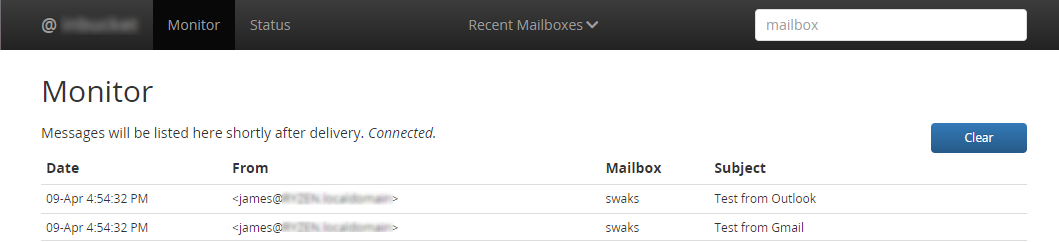
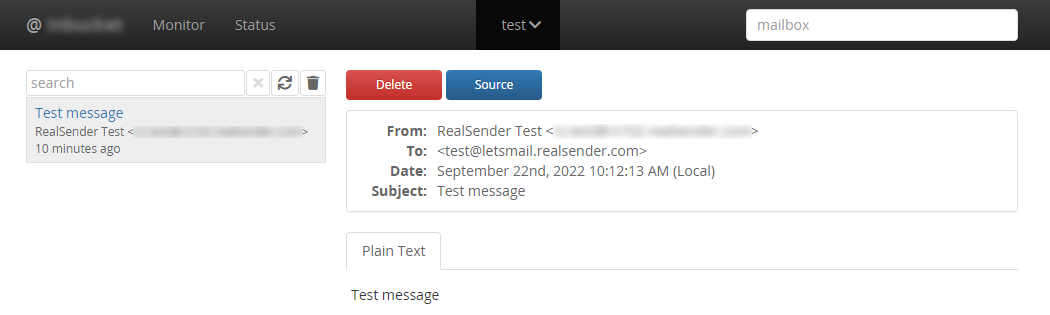
Inxbox 网页监控


Web 界面功能:

  • 列出邮箱中的邮件
  • 显示特定消息的内容
  • 显示消息的来源(头部 + 正文)
  • 在新的窗口中显示消息的HTML版本
  • 列出 MIME 附件,并提供显示或下载按钮
  • 删除消息
  • 监视器:实时显示所有接收到的消息

收件箱中的电子邮件


您可以在我们的(免费)Postmaster Tools 区域查看一个可运行的演示版本:
» inxbox 演示版临时邮箱


申请免费试用

spamstop 应用

阻止垃圾邮件

电子邮件是网络攻击的主要渠道。

可以通过电子邮件认证信息检测发件人地址伪造。

RealSender 的“spamstop”应用会在收到的邮件主题中直接显示真实性验证结果

若与
中的过滤器结合使用,这将是一个高效的反垃圾邮件解决方案, 该过滤器会根据发件人是否在您的通讯录中对邮件进行分类。

该功能可针对整个域名启用,甚至仅针对少数几个电子邮件地址启用。


主要特点:

1 - SPF 验证

基于SPF的发件人验证

2 - DKIM 验证

基于 DKIM 的发件人和电子邮件签名验证

3 - dmarc 对齐

至少有一个域名必须与发件人域名一致

4 - 双重垃圾邮件标签

在主题中添加了两个“SPAM”标签以标注欺诈行为

客户端发送方过滤器

仅接收您此前已授权的发件人发送的邮件

服务器端发送过滤器

仅接收来自您先前授权的发件人的电子邮件

安全设置

以保护您的邮箱免受垃圾邮件发送者和危险附件的侵害

spamstop 应用的子栏目

1 - SPF 验证

SPF 标志


我们希望确保发件人地址未被伪造/欺骗*。
* = 使邮件看起来像是来自实际发件人以外的其他人

SPF 认证有助于我们确认邮件是否通过授权的 SMTP 服务器发送。
这些信息存储在域名的 DNS 中,这是一个安全的位置,位于电子邮件内容之外。

仅当邮件未通过正确认证时:
主题中会添加 !!(注意)符号,
并在邮件头部的“X-RealSender”字段中插入以下说明之一:

:: spf-none ::       发件人域中未包含用于验证该电子邮件的信息  
:: spf-softfail ::   该 SMTP 服务器未列入授权服务器列表,但此情况应视为“软失败”  
:: spf-fail ::       该 SMTP 服务器未列入授权服务器列表,应拒绝或丢弃该电子邮件

有时在域级别记录的信息不正确或难以理解。

:: spf-permerror :: 发生永久性错误(例如:SPF 记录格式错误)

SPF 验证是针对隐藏在邮件头中的“Mail From”电子邮件地址进行的。
只有“From”电子邮件地址是可见的。如果它们的根域名不同,则会显示以下警告:

:: spf-diff ::       “Mail From” 和 “From” 的根域名不同

请告诉我更多

2 - DKIM 验证

DKIM 标志


DKIM(DomainKeys Identified Mail)允许发件人证明电子邮件确实由其发送,发送后未被篡改。
它通过在每封外发电子邮件上附加一个与域名关联的数字签名(印章)来实现这一目的。

仅当邮件未正确签名时:
主题中会添加 !!(注意)符号,
并在邮件头“X-RealSender”行中插入以下说明之一:

:: dkim-none ::      未发现任何 DKIM-Signature 标头(无论有效与否)  
:: dkim-fail ::      发现了一个有效的 DKIM-Signature 标头,但签名中包含的值与该邮件不符  

有时无法执行该检查:

:: dkim-invalid ::   签名本身或公钥记录存在问题。即无法处理该签名
:: dkim-temperror :: 发现某些错误,这些错误通常是暂时的,例如暂时无法检索公钥

当消息使用其他域名进行签名时,会添加一条“diff”提示:
如果发件人通过了 SPF 验证,则不会显示此警告:

:: dkim-diff ::      该邮件未由发件人所属域名进行签名

请告诉我更多

3 - dmarc 对齐

dmarc 标志


DMARC(基于域的消息认证、报告和合规性),
是一项电子邮件认证标准,旨在防范伪造域名的邮件。

在“3.1. 标识符对齐”一章中提到:

   电子邮件认证技术用于验证单条邮件的各种(且
   各不相同)方面。例如,[DKIM]
   用于验证为邮件添加签名的域,
   而[SPF]则可验证[SMTP]中RFC5321.MailFrom(MAIL FROM)部分
   显示的域,或RFC5321.EHLO/
   HELO域,或两者兼有。这些可能是不同的域,且通常
   不会被最终用户所察觉。

   DMARC 通过要求 RFC5322.From 域必须与
   某个“经过认证的标识符”相匹配(保持一致)来验证其使用。
   
   -- https://tools.ietf.org/html/rfc7489#section-3.1

这只是意味着:

   当发件人使用 SPF 和/或 DKIM 对电子邮件进行身份验证时,  
   至少有一个域名必须与发件人域名一致

这种方法已被广泛接受,通常被视为
识别可信发件人域名的良好实践。


**RealSender MX Protect 会检查 dmarc-default 的“宽松”对齐规则:**
  • 对于 SPF 认证
    “Mail From” 地址的根域名必须与“From”地址的根域名一致。
    宽松对齐允许使用任何子域名,同时仍满足域名对齐要求。

  • 对于 DKIM 认证
    ,DKIM 签名域的根域必须与“发件人”域一致。
    宽松对齐允许使用任何子域,同时仍满足域对齐要求。


**可能的结果:**
  1. 两条规则均得到遵守
    发件人域是完全可信的,
    消息以原样到达

  2. 仅满足两条规则中的一条
    在主题中添加 ~(波浪号)符号
    在邮件头部插入以下说明之一

~ ... 主题 ...
X-RealSender: ~ | spf=通过 (域名未对齐) | dkim=通过 | ~
~ ... 主题 ...
X-RealSender: ~ | spf=通过 | dkim=通过(域名未对齐) | ~
  1. 完全没有对齐
    主题中显示了“:: spf-diff ::”和“:: dkim-diff ::”警告

请告诉我更多

4 - 双重垃圾邮件标签

垃圾邮件标签

越来越多的企业开始采用 DMARC 来保护其发件人免受冒名顶替攻击。
使用 DMARC 需要通过 SPF 或 DKIM 进行正确的身份验证,并确保 From / Mail-From 域一致。

For more information:
<dmarc> act on fraudulent email

来自带有 _dmarc 记录的发件人的邮件,
如果这些邮件未通过身份验证,其主题行中将标注两个 [ SPAM ] 标签:

[ 垃圾邮件 ] ... 邮件主题 ... [ 垃圾邮件 ]

对于没有 _dmarc 记录的邮件,当 SPF 和 DKIM 认证均失败时,
这些邮件的主题中会带有 [suspicious] 标签:

[可疑] ... 邮件主题 ... 

申请免费试用

客户端发送方过滤器

发件人过滤器

RealSender 的“spamstop”应用是一款高效的反垃圾邮件解决方案
当与一个根据发件人是否在您的通讯录中来筛选邮件的过滤器结合使用时
该应用能有效拦截来自通讯录外发件人的垃圾邮件。

大多数现代电子邮件客户端都提供了此功能。
以下是一些配置示例:

Microsoft 365 Outlook

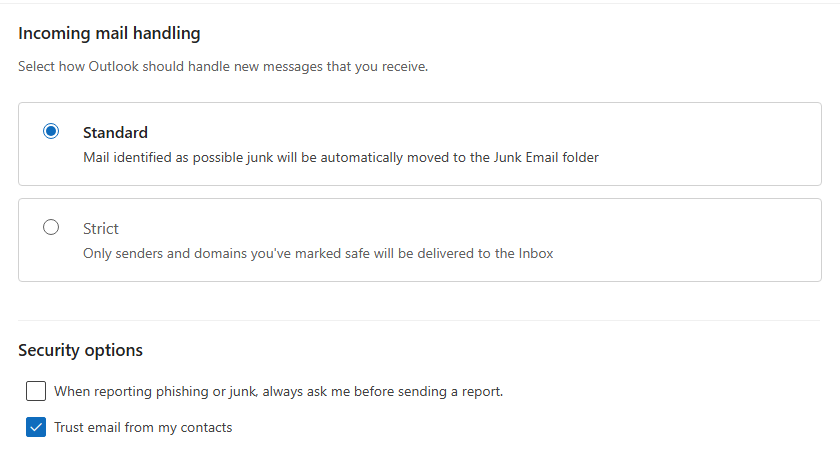
在 Outlook 设置中启用:信任来自“我的联系人”的电子邮件

Mozilla Thunderbird

在 Thunderbird 中创建一个过滤器,规则为“发件人不在我的通讯录中”

客户端发送方过滤器的子部分

Microsoft 365 Outlook

展望


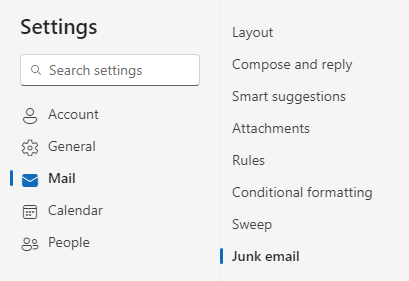
下图是 Outlook 中的“设置”界面。

在“垃圾邮件”中,勾选“信任来自我的联系人的邮件”。
点击[保存]以保存更改。


设置

垃圾邮件

信任来自通讯录的电子邮件


申请免费试用

Mozilla Thunderbird

雷鸟


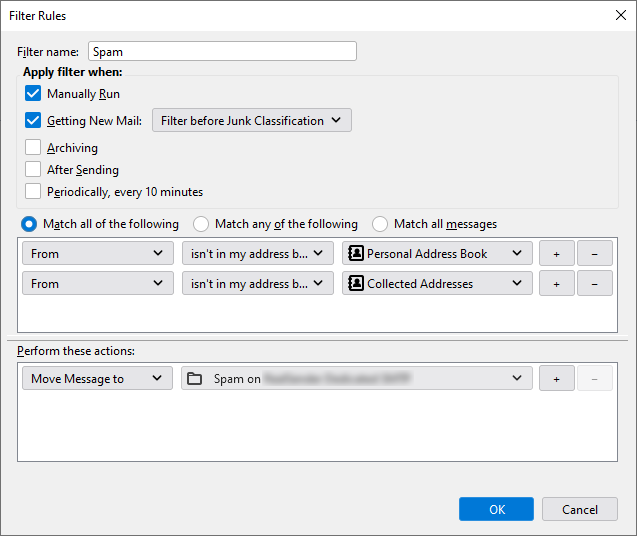
以下是 Thunderbird 中“邮件过滤器”工具的屏幕截图。

使用“匹配以下所有条件”选项添加条件:

  • 发件人不在我的通讯录中,个人通讯录
  • 发件人不在我的通讯录中,已保存的地址

执行以下操作: 将邮件移至:垃圾邮件。


反垃圾邮件过滤器


申请免费试用

服务器端发送过滤器

电子邮件服务器发件人过滤器

并非所有电子邮件客户端都提供复杂的邮件过滤功能。
在这种情况下,可以采取上游措施。

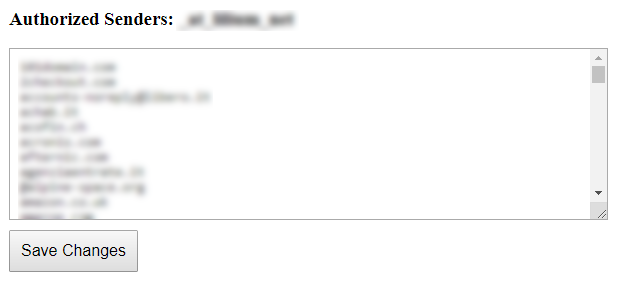
“授权发件人”功能允许您仅接收来自您先前已授权的发件人的邮件
(您也可以指定整个域名,例如 @example.com):

授权发件人

所有常规邮件将照常送达您的收件箱。
所有垃圾邮件将被转发至另一个邮箱
存入用户在Microsoft 365 Exchange 中的“垃圾邮件”文件夹。

不会丢失任何邮件。
您可以每天查看一次或多次“已丢弃邮件”邮箱。
这将为您节省大量宝贵时间。


申请免费试用

服务器端发件人过滤器的子部分

Microsoft 365 Exchange

Exchange Online


此配置可将来自未经授权发件人的邮件
正确移至用户的垃圾邮件文件夹

由 SpamStop 应用过滤的消息将发送到
, 并带有以下反垃圾邮件标头及其值:

X-Forefront-Antispam-Report: SFV:SKB

(该邮件被垃圾邮件过滤器
标记为垃圾邮件, 原因是发件人的电子邮件地址或域名
未出现在授权发件人列表中)


必须激活以下操作:
将这些邮件的垃圾邮件可信度 (SCL) 设置为 6(垃圾邮件)

参数SCLJunkThreshold的默认值为 4,这意味着
当 SCL 值为 5 或更高时,系统应将该邮件发送到用户的垃圾邮件文件夹中。

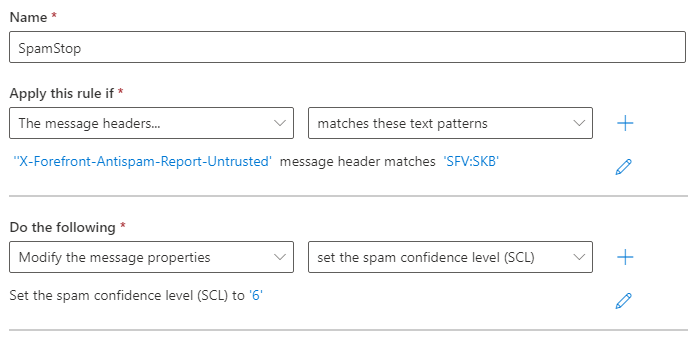
  • 在 Exchange 管理中心 (EAC) 中,转到“邮件流”>“规则”。

  • 在“规则”页面上,从下拉列表中选择“添加”>“创建新规则”。

  • 在弹出的“新建规则”页面中,请配置以下设置:


设置规则条件


名称:SpamStop

如果“X-Forefront-Antispam-Report-Untrusted”
邮件头与“SFV:SKB”匹配,则应用此规则

请执行以下操作:
修改邮件属性
将垃圾邮件置信度“SCL”设置为:‘6’


保存并启用该规则。


申请免费试用

安全设置

保护区

它们为您的电子邮件增添了一层额外的安全保障。

为了保护您的邮箱
免受虚假发件人和危险附件的侵害。


可按需启用的安全选项:

仅限经过身份验证的发件人

仅接收来自已通过身份验证的发件人的电子邮件

删除危险的附件

从电子邮件中删除所有可能有害的附件

安全设置的子部分

仅限经过身份验证的发件人

仅限经过身份验证的发件人

当您只想接收来自经过验证的发件人的邮件时,此功能非常有用。
所有未通过验证的邮件都将被删除或退回。

您需要确保发件人的电子邮件地址未被伪造。
通过结合使用 SPF 和 DKIM 认证,可以实现这一验证。

SPF 用于验证发件人的地址及其与发送该邮件的服务器之间的关联关系。
DKIM 确保电子邮件(包括附件)在发送过程中“签名”后未被篡改。

理论上虽然很简单,但在实际应用中,SPF 和 DKIM 都可能将
指向与发件人电子邮件地址不同的域名。

我们会验证SPF认证和DKIM签名是否与发件人地址中的域名相关联。
这样一来,只有原始发件人才能对邮件进行认证。这保证了邮件的来源真实性。


申请免费试用

删除危险的附件

删除危险的附件

“移除危险附件”选项会拦截所有潜在有害的附件
,但会保留某些安全的文件格式,如 pdf、txt、gif、jpg 和 png。

收件人收到的邮件中不包含附件。
内容开头会添加一条警告,如下所示:

警告:此电子邮件违反了贵公司的电子邮件安全政策,
并已被修改。如需了解更多信息,请联系您的 IT 管理员。

名为“example.zip”的附件已被从该文档中移除,因为
它构成了安全隐患。如果您需要该文档,请联系
发件人并安排其他接收方式。

互联网上发表了一篇有趣的案例研究,结尾处写道:
“对我们而言,附件过滤非常成功”
web.mit.edu/net-security/Camp/2004/presentations/reillyb-mit2004.ppt(PowerPoint演示文稿)


申请免费试用