服务器端发送过滤器

并非所有电子邮件客户端都提供复杂的邮件过滤功能。
在这种情况下,可以采取上游措施。
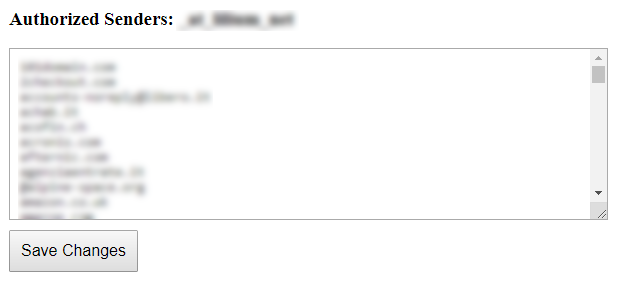
“授权发件人”功能允许您仅接收来自您先前已授权的发件人的邮件
(您也可以指定整个域名,例如 @example.com):
所有常规邮件将照常送达您的收件箱。
所有垃圾邮件将被转发至另一个邮箱
或存入用户在Microsoft 365 Exchange 中的“垃圾邮件”文件夹。
不会丢失任何邮件。
您可以每天查看一次或多次“已丢弃邮件”邮箱。
这将为您节省大量宝贵时间。
并非所有电子邮件客户端都提供复杂的邮件过滤功能。
在这种情况下,可以采取上游措施。
“授权发件人”功能允许您仅接收来自您先前已授权的发件人的邮件
(您也可以指定整个域名,例如 @example.com):
所有常规邮件将照常送达您的收件箱。
所有垃圾邮件将被转发至另一个邮箱
或存入用户在Microsoft 365 Exchange 中的“垃圾邮件”文件夹。
不会丢失任何邮件。
您可以每天查看一次或多次“已丢弃邮件”邮箱。
这将为您节省大量宝贵时间。

此配置可将来自未经授权发件人的邮件
正确移至用户的垃圾邮件文件夹
由 SpamStop 应用过滤的消息将发送到
,
并带有以下反垃圾邮件标头及其值:
X-Forefront-Antispam-Report: SFV:SKB(该邮件被垃圾邮件过滤器
标记为垃圾邮件,
原因是发件人的电子邮件地址或域名
未出现在授权发件人列表中)
必须激活以下操作:
将这些邮件的垃圾邮件可信度 (SCL) 设置为 6(垃圾邮件)
参数SCLJunkThreshold的默认值为 4,这意味着
当 SCL 值为 5 或更高时,系统应将该邮件发送到用户的垃圾邮件文件夹中。
在 Exchange 管理中心 (EAC) 中,转到“邮件流”>“规则”。
在“规则”页面上,从下拉列表中选择“添加”>“创建新规则”。
在弹出的“新建规则”页面中,请配置以下设置:
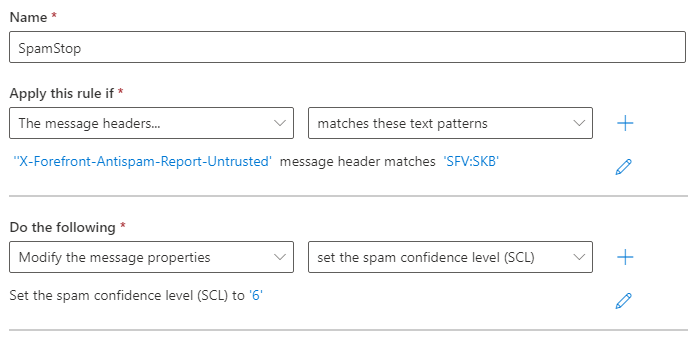
名称:SpamStop
如果“X-Forefront-Antispam-Report-Untrusted”
邮件头与“SFV:SKB”匹配,则应用此规则
请执行以下操作:
修改邮件属性
将垃圾邮件置信度“SCL”设置为:‘6’
保存并启用该规则。