电子邮件客户端设置

开始使用 RealSender:

  1. 申请免费试用账户

  2. 在您的邮件客户端中更改发信(SMTP)设置:
    Outlook-Outlook 2007-Outlook 2013 2016-Mac OS/X Mail-Thunderbird-Zimbra Desktop

    您的邮件客户端不在上述列表中?请联系我们

    如果您使用集中式邮件系统,请访问“邮件服务器”区域。
    如果您计划发送群发邮件,请查看我们的“新闻通讯软件”专区。

  3. 请修改您的域名设置,以通过 SPF 验证发送的消息
    (此操作通常在试用期结束后进行)

  • 为什么?如果您希望通过第三方服务发送来自您域名的电子邮件,
    您必须配置 SPF 记录,以允许该服务提供商的 IP 地址发送邮件。
    如果您不这样做,收件人可能会拒绝接收来自您域名的所有电子邮件。

  • 设置 RealSender SPF 记录非常简单:
    您只需在 SPF 记录中添加include:spf.realsender.com,即可完成设置。

我们会自动使用 DKIM 对电子邮件进行签名,因此您无需进行任何其他操作。

有问题吗?请联系我们

电子邮件客户端设置的子选项

展望

Outlook Express Outlook 2000

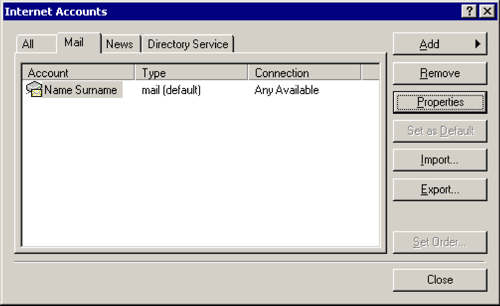
“工具” > “选项” > “帐户”

Outlook Express - 互联网帐户 - 邮件

邮件 > [属性]

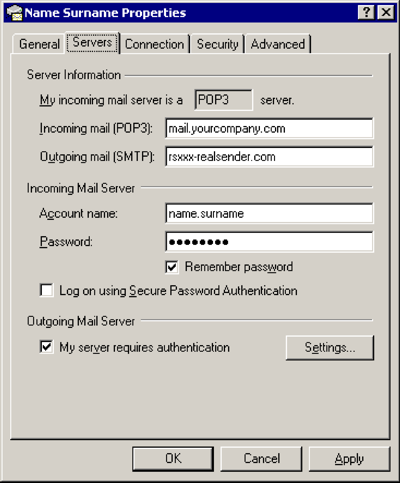
Outlook Express - 互联网帐户 - 邮件 - 属性

服务器

发信服务器 (SMTP):rsxxx.realsender.com

发信服务器

[x] 我的服务器需要身份验证

[设置…]

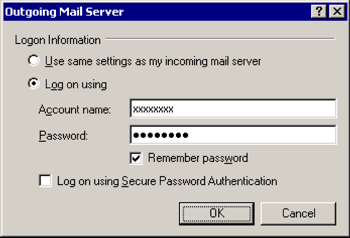
Outlook Express - 互联网帐户 - 邮件 - 发件服务器

发信服务器

[x] 使用

账户名:(我们发送给您的)
密码:(我们发送给您的)

[x] 记住密码

[确定]

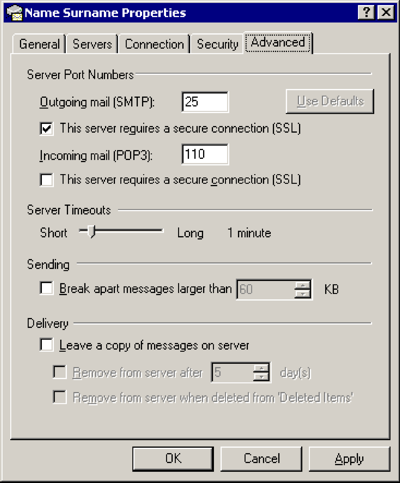
Outlook Express - 互联网帐户 - 邮件 - 属性 - 高级

高级

发信服务器 (SMTP):25
[x] 此服务器需要安全连接 (SSL)

[确定]

Outlook 2007

Outlook 2007

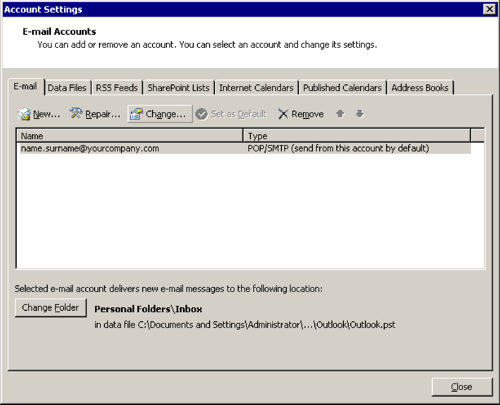
工具 > 选项…

邮件设置 > [电子邮件账户…]

Outlook 2007 - 邮件设置 - 电子邮件帐户

[更改…]

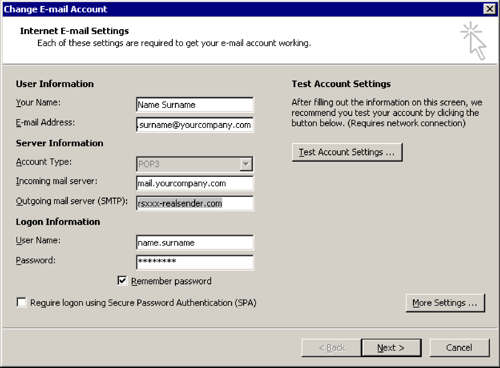
Outlook 2007 - 邮件设置 - 电子邮件帐户 - 更改

更改电子邮件账户

发信服务器 (SMTP):rsxxx.realsender.com

[更多设置…]

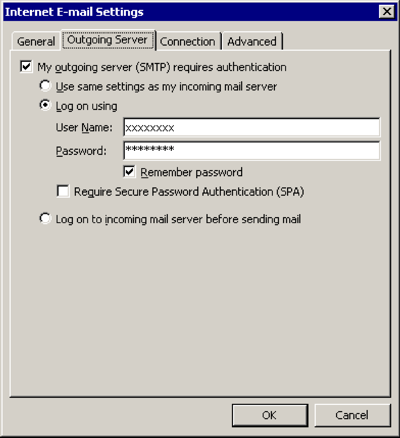
Outlook 2007 - 互联网电子邮件设置 - 发件服务器

发件服务器

[x] 我的发信服务器(SMTP)需要身份验证

[x] 使用

用户名:(我们发送给您的)
密码:(我们发送给您的)

[x] 记住密码

[确定]

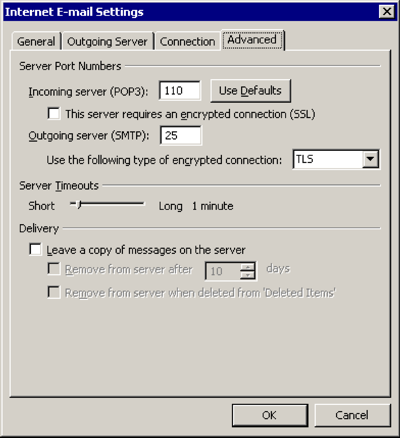
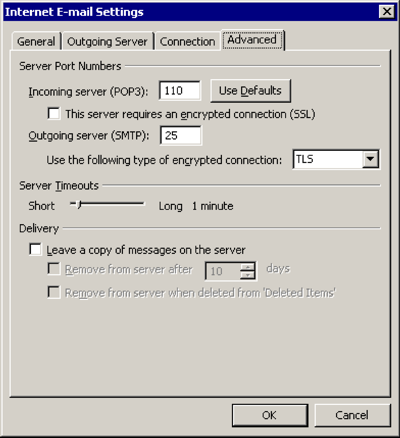
Outlook 2007 - Internet 电子邮件设置 - 高级

高级

请使用以下类型的加密连接:TLS

[确定]

Outlook 2013 2016

Outlook 2013 2016

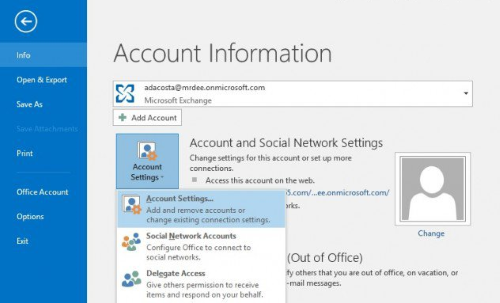
文件 > [信息]

Outlook 2013 2016 - 帐户信息

[账户与社交网络设置]

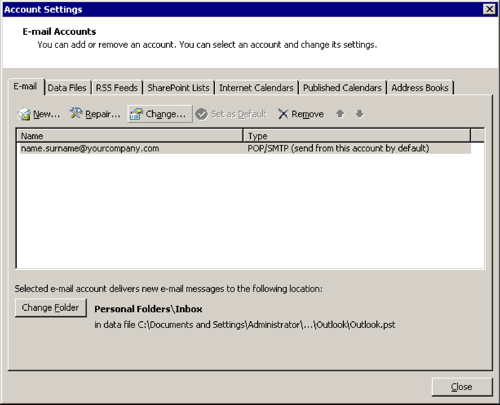
[账户设置…]

Outlook 2013 2016 - 帐户设置 - 电子邮件帐户

[更改…]

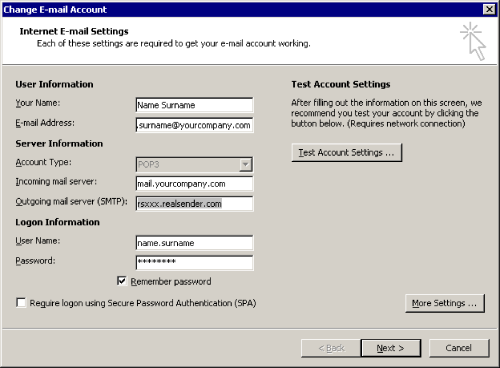
Outlook 2013 2016 - 邮件设置 - 电子邮件帐户 - 更改

更改电子邮件账户

发信服务器 (SMTP):rsxxx.realsender.com

[更多设置…]

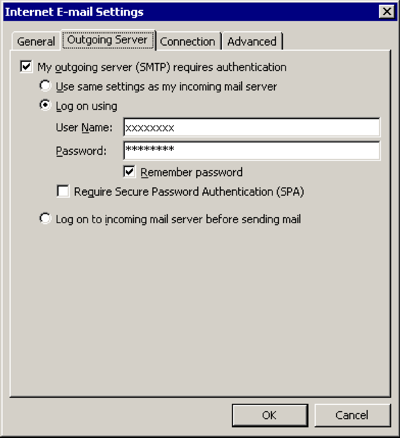
Outlook 2013/2016 - 互联网电子邮件设置 - 发件服务器

发件服务器

[x] 我的发信服务器(SMTP)需要身份验证

[x] 使用

用户名:(我们发送给您的)
密码:(我们发送给您的)

[x] 记住密码

[确定]

Outlook 2013 2016 - 互联网电子邮件设置 - 高级

高级

请使用以下类型的加密连接:TLS

[确定]

Mac OS X 邮件

OS X Mail

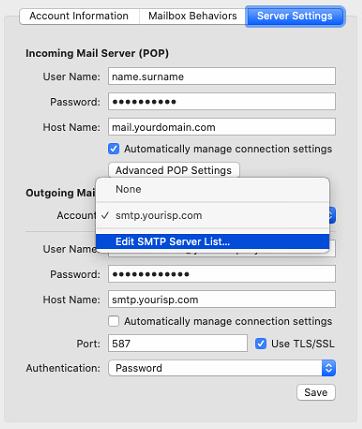
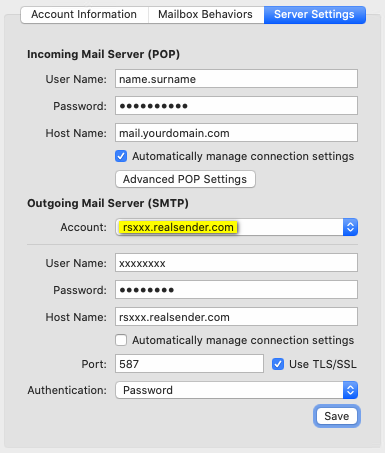
“邮件” > “偏好设置…” > “服务器设置”

OS X Mail - 账户 - 服务器设置 - 编辑 SMTP

发信服务器 (SMTP) > 编辑 SMTP 服务器列表 …

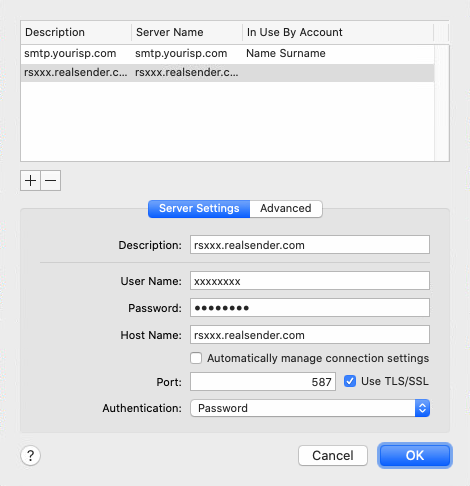
OS X Mail - 账户 - 服务器设置 - SMTP 服务器列表

[+] 注册账户

描述:rsxxx.realsender.com

用户名:(我们发送给您的)
密码: (我们发送给您的)

主机名:rsxxx.realsender.com
[ ] 自动检测并维护账户设置

端口:587 [x] 使用 TLS/SSL
身份验证:密码

[确定]

OS X Mail - 账户 - 服务器设置

发信服务器 (SMTP)

账户:rsxxx.realsender.com

[保存]

雷鸟

雷鸟

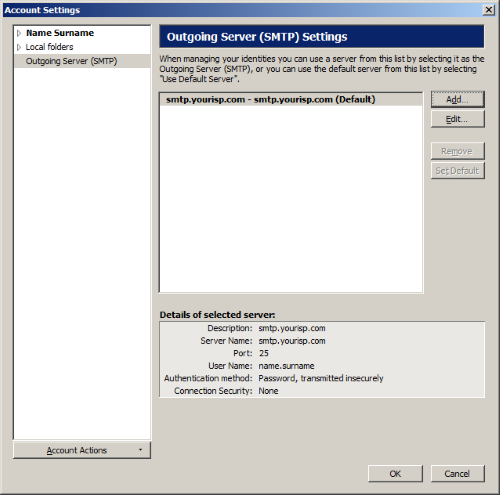
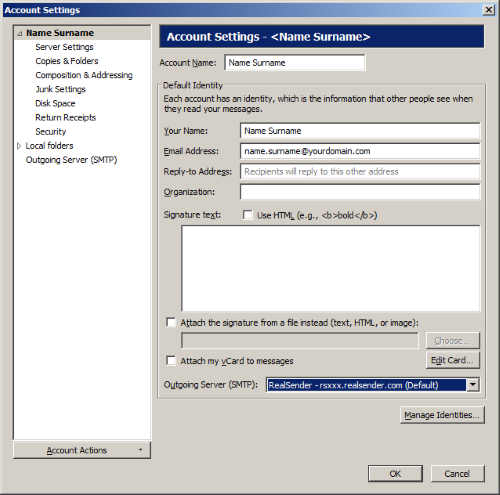
工具 > 账户设置

Thunderbird - 发件服务器 - 添加

发信服务器 (SMTP) > [添加…]

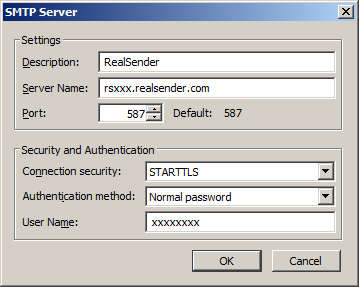
Thunderbird - SMTP 服务器

设置

描述:RealSender
服务器名称:rsxxx.realsender.com
端口:587

安全与身份验证

连接安全性:STARTTLS
身份验证方法:普通密码
用户名:(我们发送给您的那个)

[确定]

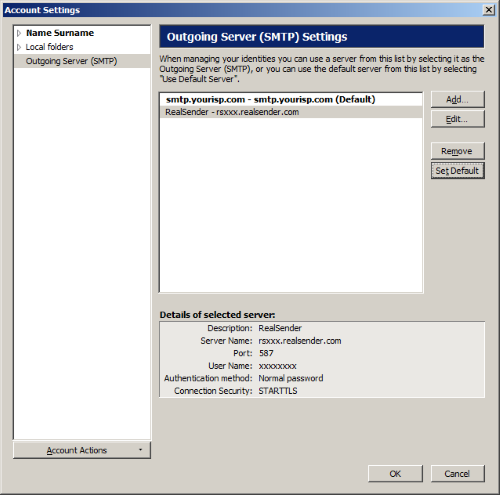
Thunderbird - 发件服务器 (SMTP) 设置

RealSender > [设为默认]

Thunderbird - 发件服务器 (SMTP)

账户设置
(请在左侧树状菜单中选择您的电子邮件账户)

发件服务器 (SMTP):RealSender

[确定]

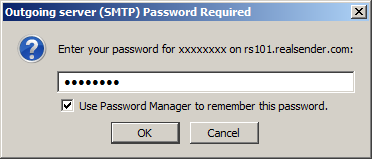
Thunderbird - 需要发送服务器(SMTP)密码

首次发送消息时

需要设置发件服务器(SMTP)密码

请输入您的密码……:(即我们发送给您的密码)

[x] 使用密码管理器记住此密码

[确定]

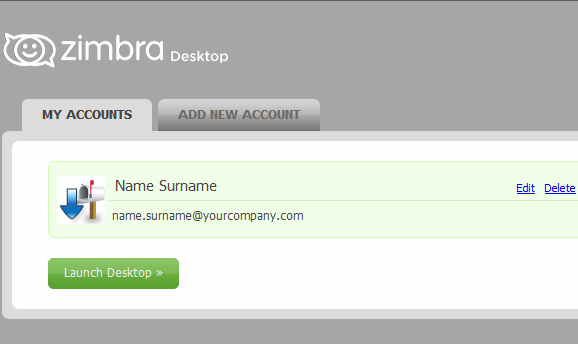
Zimbra 桌面版

zimbra

启动桌面 > 设置(右上角)

Zimbra - 我的账户

我的账户 > [编辑]

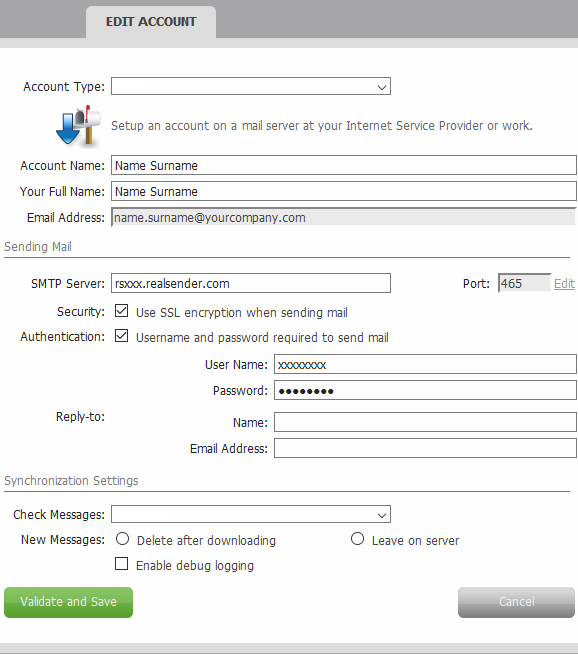
Zimbra - 编辑账户

编辑账户

发送邮件

SMTP 服务器:rsxxx.realsender.com

安全性:[x] 发送邮件时使用 SSL 加密

身份验证:[x] 发送邮件需输入用户名和密码

用户名:(我们发送给您的那个)

密码:(我们发送给您的那个)

[验证并保存]