电子邮件服务器设置

开始使用 RealSender:

  1. 申请免费试用账户

  2. 请在您的邮件服务器中更改发信(SMTP)设置:
    Microsoft Exchange Server-Microsoft Office 365-Zimbra Collaboration

    您的服务器不在上述列表中?请联系我们

    如果您使用的是单独配置的邮件客户端,请访问“邮件客户端”页面。
    如果您计划发送群发邮件,请查看我们的“邮件通讯软件”专区。

  3. 请修改您的域名设置,以通过 SPF 验证发送的消息
    (此操作通常在试用期结束后进行)

  • 为什么?如果您希望通过第三方服务发送来自您域名的电子邮件,
    您必须配置 SPF 记录,以允许该服务提供商的 IP 地址发送邮件。
    如果您不这样做,收件人可能会拒绝接收来自您域名的所有电子邮件。

  • 设置 RealSender SPF 记录非常简单:
    您只需在 SPF 记录中添加include:spf.realsender.com,即可完成设置。

我们会自动使用 DKIM 对电子邮件进行签名,因此您无需进行任何其他操作。

有问题吗?请联系我们

电子邮件服务器设置的子部分

Exchange Server

Exchange Server 2013、2016、2019

EAC
(Exchange 管理中心)

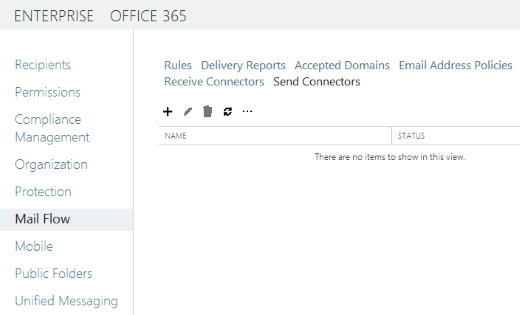
Exchange Server 2013、2016、2019 - 邮件流 - 发送连接器

邮件流 > 发送连接器

[+] 新增发送连接器

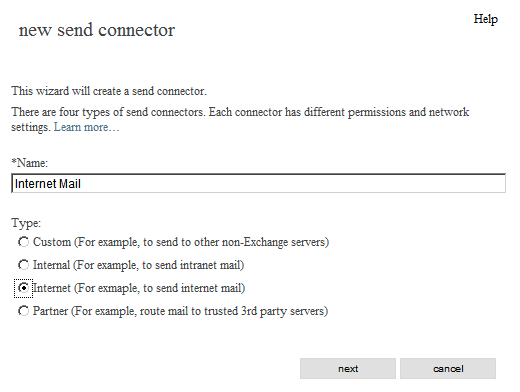
Exchange Server 2013、2016、2019 - 新的发送连接器

新建发送连接器

*姓名:
电子邮件

类型:
[x] 互联网(例如,用于发送电子邮件)

[下一页]

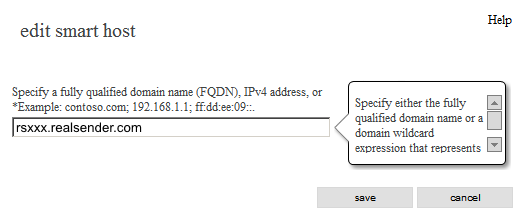
Exchange Server 2013、2016、2019 - 编辑智能主机

编辑智能主机

请指定一个完全合格的域名 (FQDN)、IPv4 地址或 IPv6 地址:
rsxxx.realsender.com

[保存]

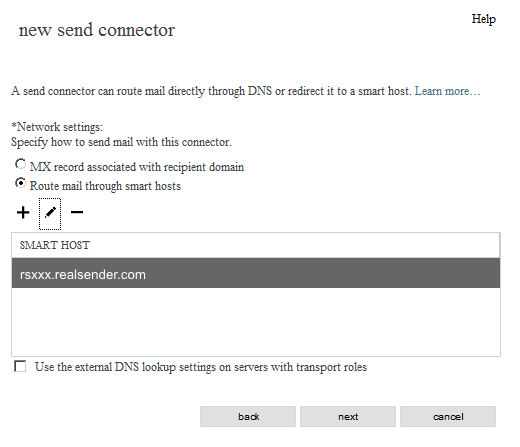
Exchange Server 2013、2016、2019 - 新的发送连接器

新建发送连接器

*网络设置:
[x] 通过智能主机转发邮件
(未更改)

[下一页]

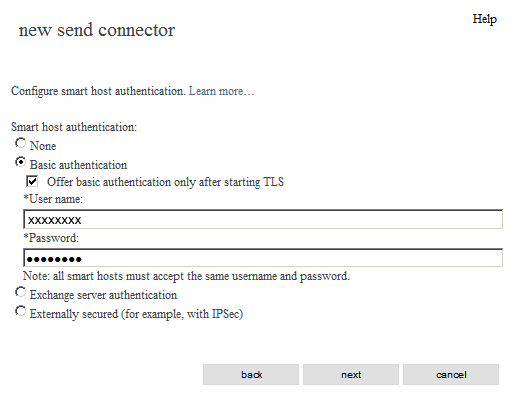
Exchange Server 2013、2016、2019 - 新增发送连接器 - 身份验证

新的发送连接器 - 身份验证

智能主机身份验证:
[x] 基本身份验证
[x] 仅在启动 TLS 后提供基本身份验证

*用户名:
(就是我们发给你的那个)

*密码:
(我们发给您的那个)

[下一页]

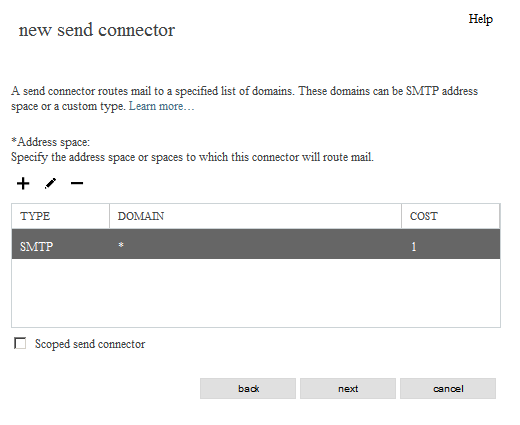
Exchange Server 2013、2016、2019 - 新的发送连接器 - 路由

新的发送连接器 - 路由

*地址空间:

类型:SMTP
域名:*
费用:1

[下一页]

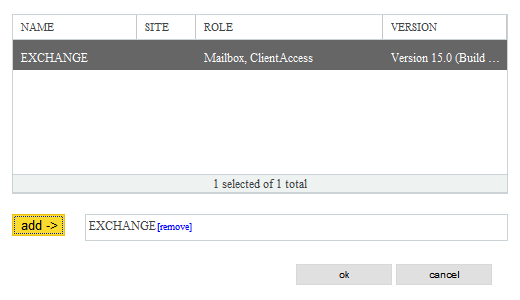
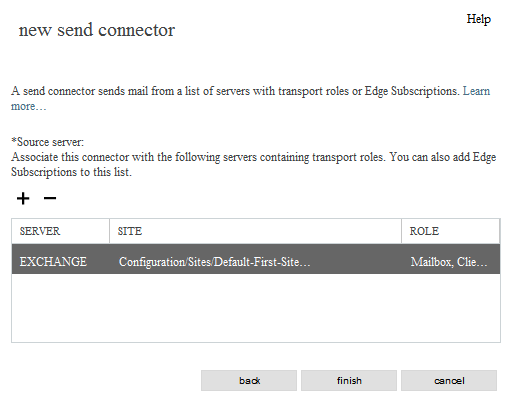
Exchange Server 2013、2016、2019 - 新增发送连接器 - 适用于哪个 Exchange Server

新的发送连接器——哪个 Exchange 服务器

[交易所]

[添加 ->] 兑换

[确定]

Exchange Server 2013、2016、2019 - 新发送连接器 - 完成

[完成]

Office 365

Office 365

Office 365 - 登录

Microsoft Office 365 管理中心

Office 365 - 管理员

左侧菜单 > 管理员

Office 365 - 显示全部

Microsoft 365 管理中心 > … 显示全部

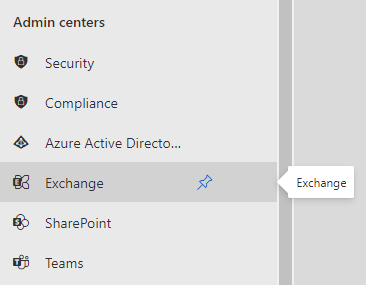
Office 365 - 管理中心 - Exchange

Microsoft 365 管理中心 > 管理中心 > Exchange

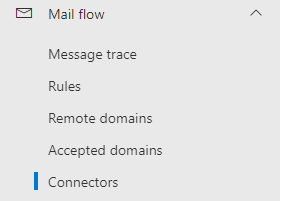
Office 365 - 邮件流 > 连接器

Exchange 管理中心 > 邮件流 > 连接器

Office 365 - 添加连接器

连接器 > 添加连接器


新连接器

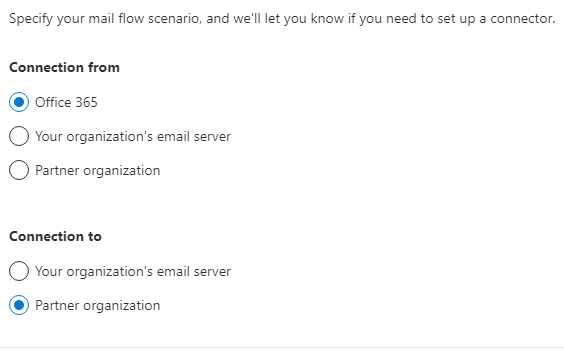
Office 365 - 新连接器

连接自:[x] Office 365  
连接至:   [x] 合作伙伴组织

[下一页]


连接器名称
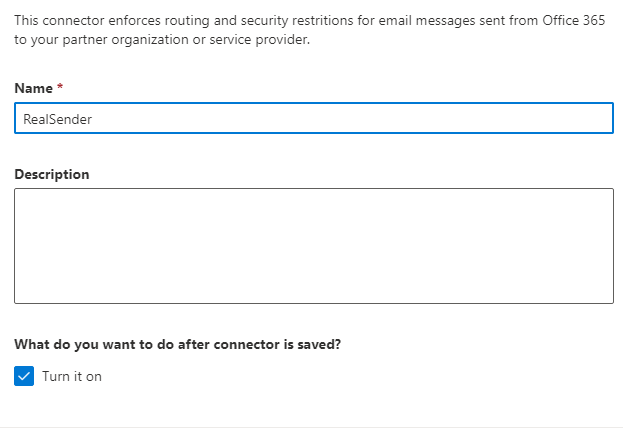
Office 365 - 连接器名称

此连接器对从 Office 365 发送到您的合作伙伴组织或服务提供商的电子邮件实施路由和安全限制。
名称:RealSender
保存连接器后,您想执行什么操作?
[x] 启用它

[下一页]


连接器的使用
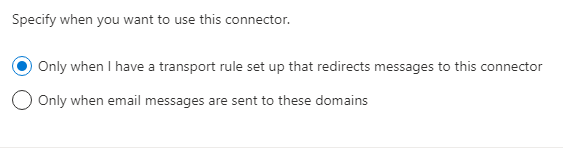
Office 365 - 连接器的使用

请指定何时使用此连接器。
[x] 仅当我已设置将消息重定向至此连接器的传输规则时

[下一页]


路由
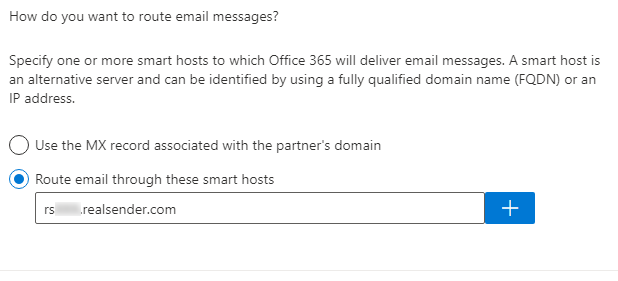
Office 365 - 路由

您希望如何路由电子邮件?
请指定一个或多个智能主机,Office 365 将通过这些主机投递电子邮件。 
智能主机是一种备用服务器,可通过完全合格的域名 (FQDN) 或 IP 地址进行标识。
[x] 通过以下智能主机路由电子邮件
    rsxxx.realsender.com   [+]

[下一页]


安全限制
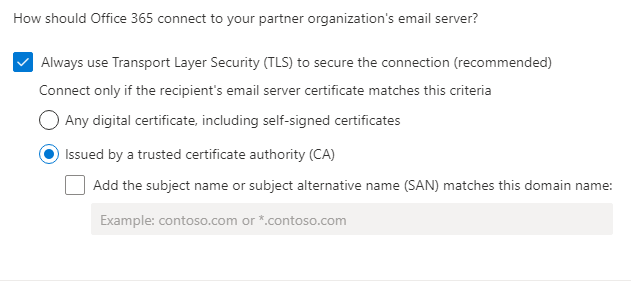
Office 365 - 安全限制

Office 365 应如何连接到您的合作伙伴组织的电子邮件服务器?\
[x] 始终使用传输层安全协议 (TLS) 来保护连接(推荐)\
    仅当收件人的电子邮件服务器证书符合以下条件时才进行连接\
    [x] 由受信任的证书颁发机构 (CA) 签发

[下一页]


验证邮件
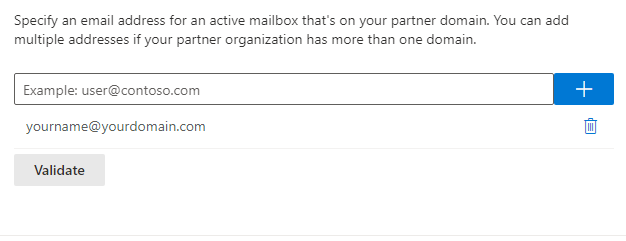
Office 365 - 验证邮件

请为位于合作伙伴域中的活动邮箱指定一个电子邮件地址。 
如果您的合作伙伴组织拥有多个域,您可以添加多个地址。
yourname@yourdomain.com [+]
[验证]

验证成功
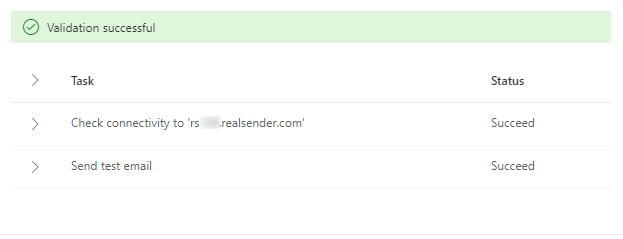
Office 365 - 验证成功

[验证]
    正在验证...
    验证成功
    >    任务                                            状态
    >    检查与 'rsxxx.realsender.com' 的连接                                            成功
    >    发送测试邮件                                            成功

[下一页]


查看连接器
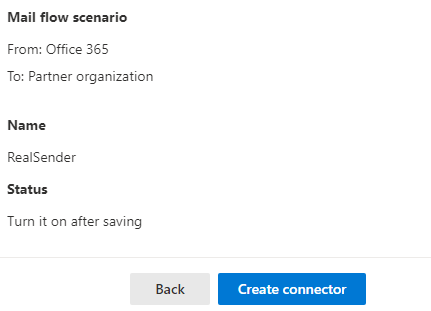
Office 365 - 连接器评测

邮件流场景
发件人:Office 365
收件人:合作伙伴组织

名称
RealSender
状态
保存后启用

连接器的使用方式
仅当已设置将邮件重定向至此连接器的传输规则时使用。

路由
通过以下智能主机路由电子邮件:‎rsxxx.realsender.com‎

安全限制
始终使用传输层安全协议 (TLS),并且仅在收件人的 
电子邮件服务器证书由受信任的证书颁发机构 (CA) 签发时才建立连接。

[创建连接器]

Zimbra 协作

Zimbra 管理控制台

Zimbra Collaboration
(网络版 / 开源版)

> 管理控制台
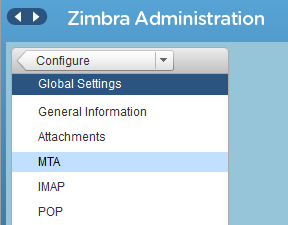
Zimbra 管理员 - 配置 - 全局设置 - MTA

Zimbra 管理

> 配置

> 全局设置

> MTA

Zimbra 管理员 - MTA - 用于外部投递的中继 MTA

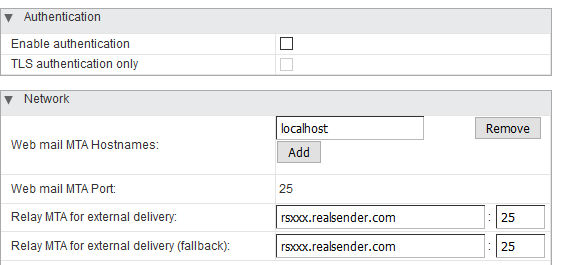
身份验证

启用身份验证 [ ]
仅启用 TLS 身份验证 [ ]

网络

Web邮件MTA主机名:localhost
Web邮件MTA端口:25

用于外部投递的中继MTA:rsxxx.realsender.com : 25
用于外部投递的中继MTA(备用):rsxxx.realsender.com : 25


请[联系我们的支持团队](/we-deliver-your-emails/contacts),告知您正在使用 Zimbra Collaboration, 以便我们配置服务器以接受连接, 而无需您进行任何额外设置, (无需更改 Zimbra 的 Postfix SMTP 设置)